Création mot de passe - ER02 Capcha Cozytouch

Bonjour,
depuis la mise à jour de l'application Cozytouch je ne peux plus piloter mon installation, rentrer mon mot de passe Cozytouch avec le message ER02 qui s'affiche.
Quelles sont les raisons de la mise à jour et de ce message d'erreur? Comment y remédier?
Merci,
-
Commentaire officiel

Bonjour Monsieur Pierre Yves,
la mise à jour de l'application Cozytouch qui s'est déroulée durant les semaines 39 et 40 permettra le pilotage de nouveaux produits notamment la connexion au bridge Cozytouch V2.
L'erreur 2 correspond à la détection d'un mot de passe erroné où qui ne correspond pas aux données de saisie. Je vous joins la procédure de demande de nouveau mot de passe à réaliser avec votre application:
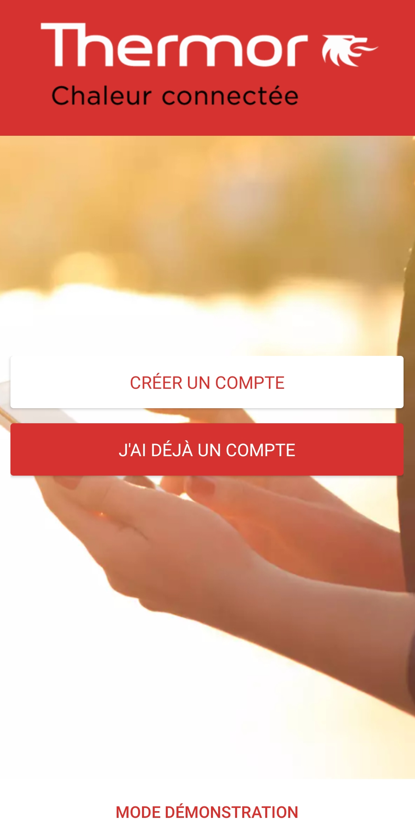
1. Depuis la page d'accueil, sélectionnez J'AI DEJA UN COMPTE
2. Sélectionnez Mot de passe oublié?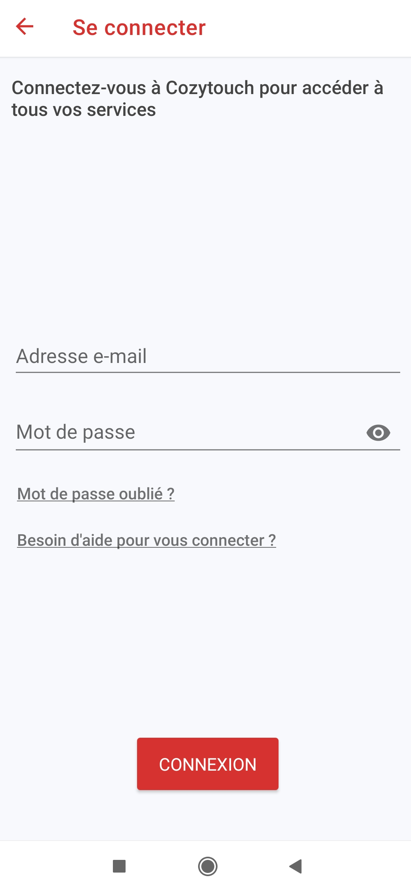
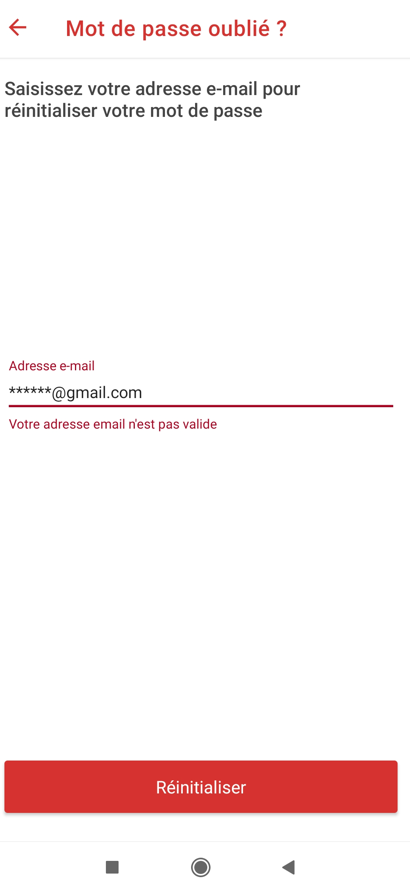
3. Saisissez votre adresse mail liée au compte Cozytouch (Attention que le .fr, .com... apparaisse bien en fin de saisie). Si vous saisissez une autre adresse mail, un message informatif vous expliquera qu'elle n'est pas liée à un compte.
Sélectionnez "Réinitialiser"
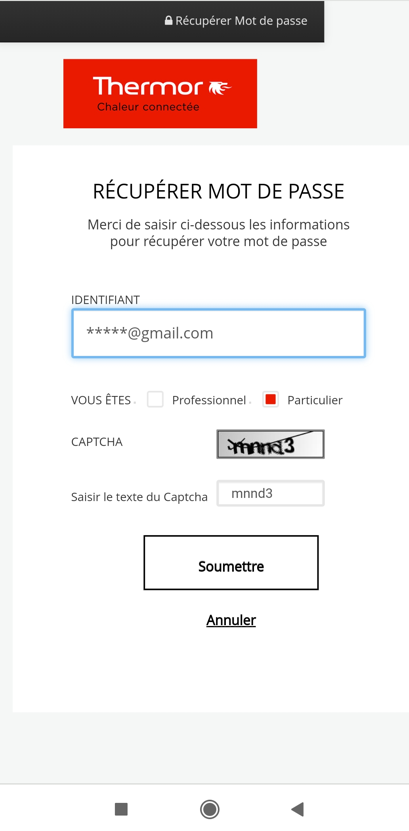
4. Sur la nouvelle page de récupération du mot de passe, saisissez à nouveau votre identifiant (adresse mail liée au compte), l'onglet Particulier puis saisissez le CAPCHA proposé. Attention, le CAPCHA est toujours en minuscule, vérifiez que la première lettre de saisie de votre portable ne soit pas en majuscule. Validez "Soumettre"
5. Un mail vous a été envoyé sur l'adresse mail saisie
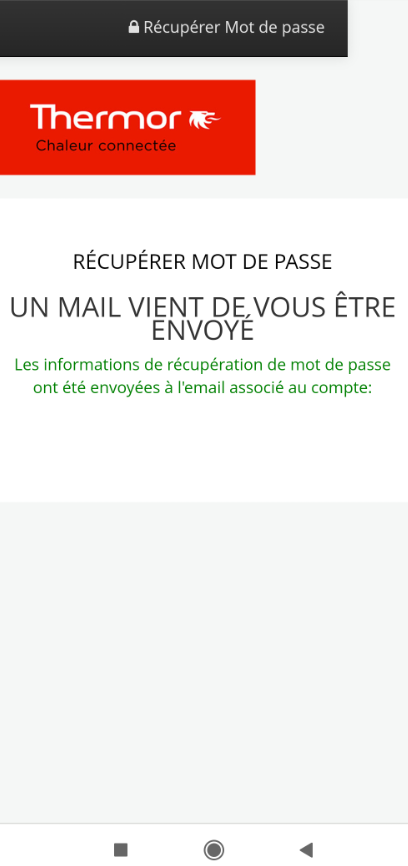
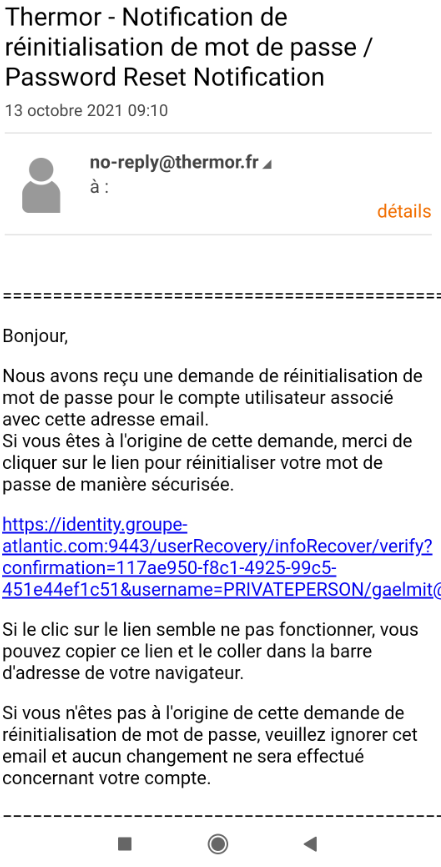
6. valider le lien sur le mail envoyé (expéditeur: no-reply@thermor.fr)
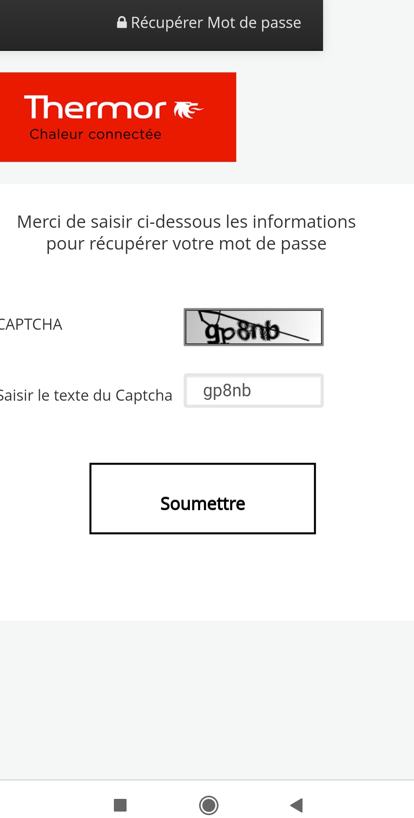
7. Sur la nouvelle page, saisissez le nouveau Capcha proposé. Attention, le CAPCHA est toujours en minuscule, vérifiez que la première lettre de saisie de votre portable ne soit pas en majuscule. Validez "Soumettre"
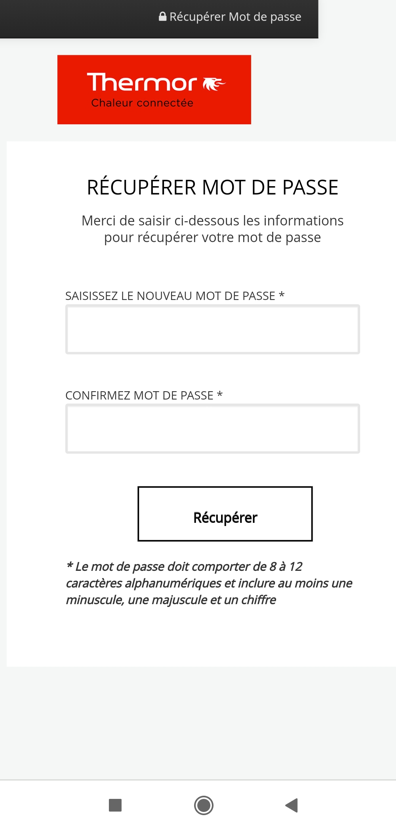
8. La page suivant vous demandera de saisir le nouveau mot de passe qui doit comporter entre 8 et 12 caractères , inclure une Majuscule, une minuscule et un chiffre.
9. Bravo, votre mot de passe a bien été enregistré

Si l'étape 7 (saisie du CAPCHA) ne fonctionnait pas, reprenez à partir de l'étape 6 pour créer un nouveau CAPCHA.
Si cela ne fonctionnait pas, répétez une dernière fois la demande de mot de passe depuis le début.
Si besoin, nous vous suggérons de faire une nouvelle demande de dépannage en sélectionnant Se Connecter > Besoin d'aide pour vous connecter > Besoin d'aide? Nous contacter
Grâce à ces actions, l'application nous enverra une demande avec toutes les informations nécessaires pour solutionner votre demande.
Merci de votre confiance,
Actions pour les commentaires


Vous devez vous connecter pour laisser un commentaire.
Commentaires
6 commentaires