Créer un scénario Intelligent Air avec 6 split nagano

Bonjour,
Quand allez vous faire une mise a jour du logiciel pour pouvoir activer et piloter ensemble 6 split ?
C'est la galère de démarrer et stopper un a un chaque split Nagano dans une maison.
Heureusement que mon alarme ne fonctionne pas comme Intelligent Air
Merci
-

Bonjour PJY,
J'ai bien pris en compte votre demande concernant le pilotage simultané de vos unités Nagano.
Effectivement, il n'est pas possible à ce jour de piloter des unités intérieures de façon simultanée, comme si celles-ci faisaient partie d'une seule et même pièce.
Cependant, il vous est possible, grâce au "scénario" via l'application "Intelligent Air", de créer des actions qui pourront influer sur toutes les unités intérieures sélectionnées. Laissez-moi vous présenter la gestion des scénarios!
Je vais, dans cet exemple, vous montrer comment changer la consigne d'un appareil lorsqu'une autre unité se met en fonctionnement.
1 - Rendez vous sur l'application Intelligent Air :
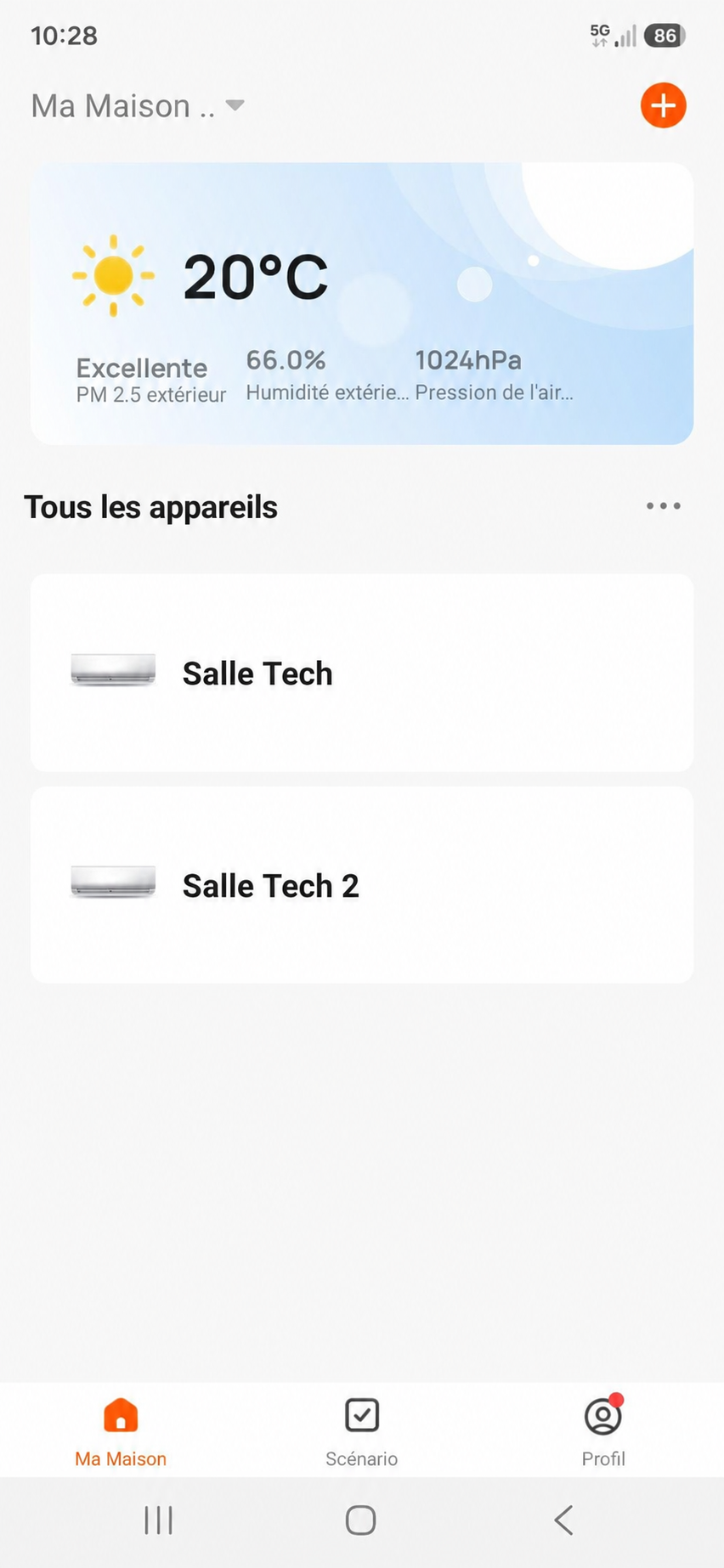
2 - Puis dirigez vous dans l'onglet "Scénario" :
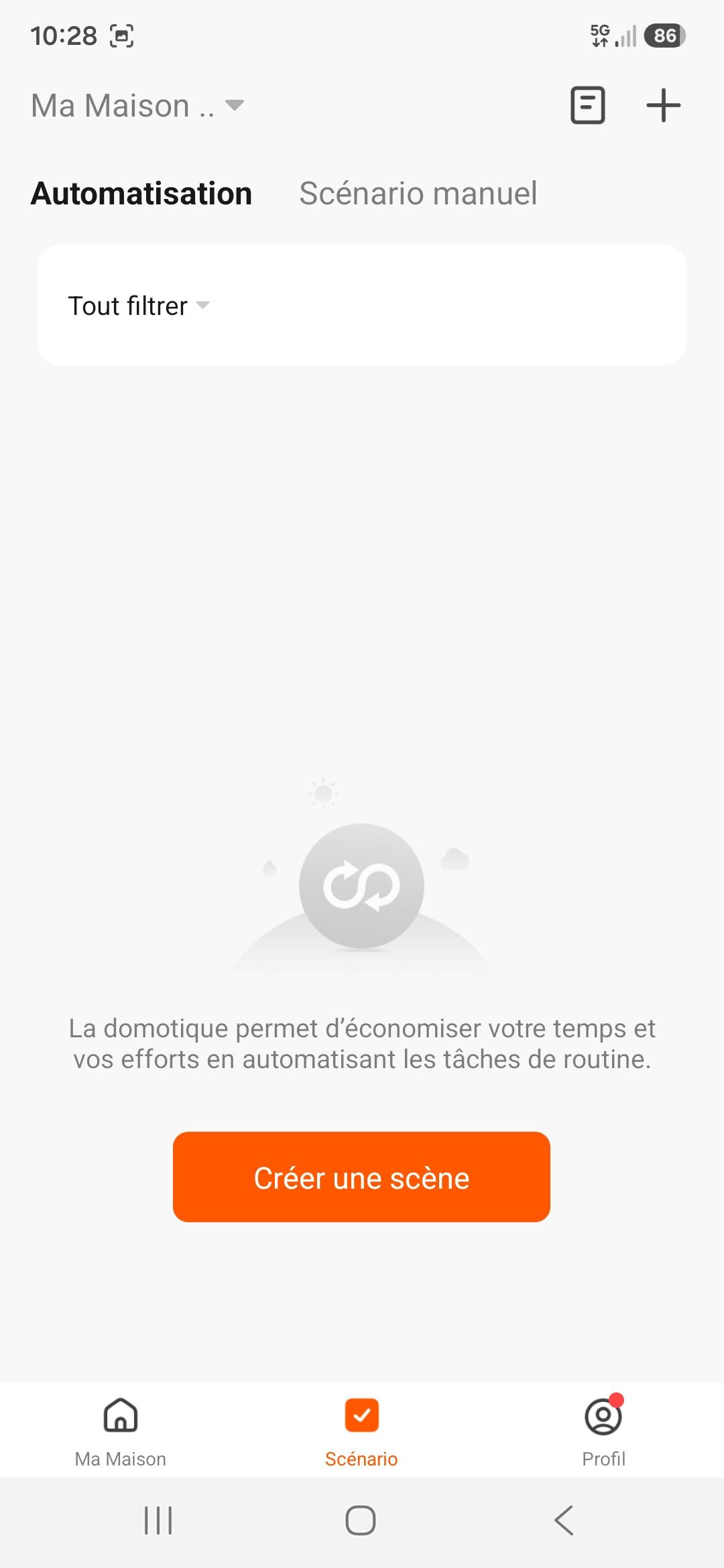
3 - Créer un scénario manuel :
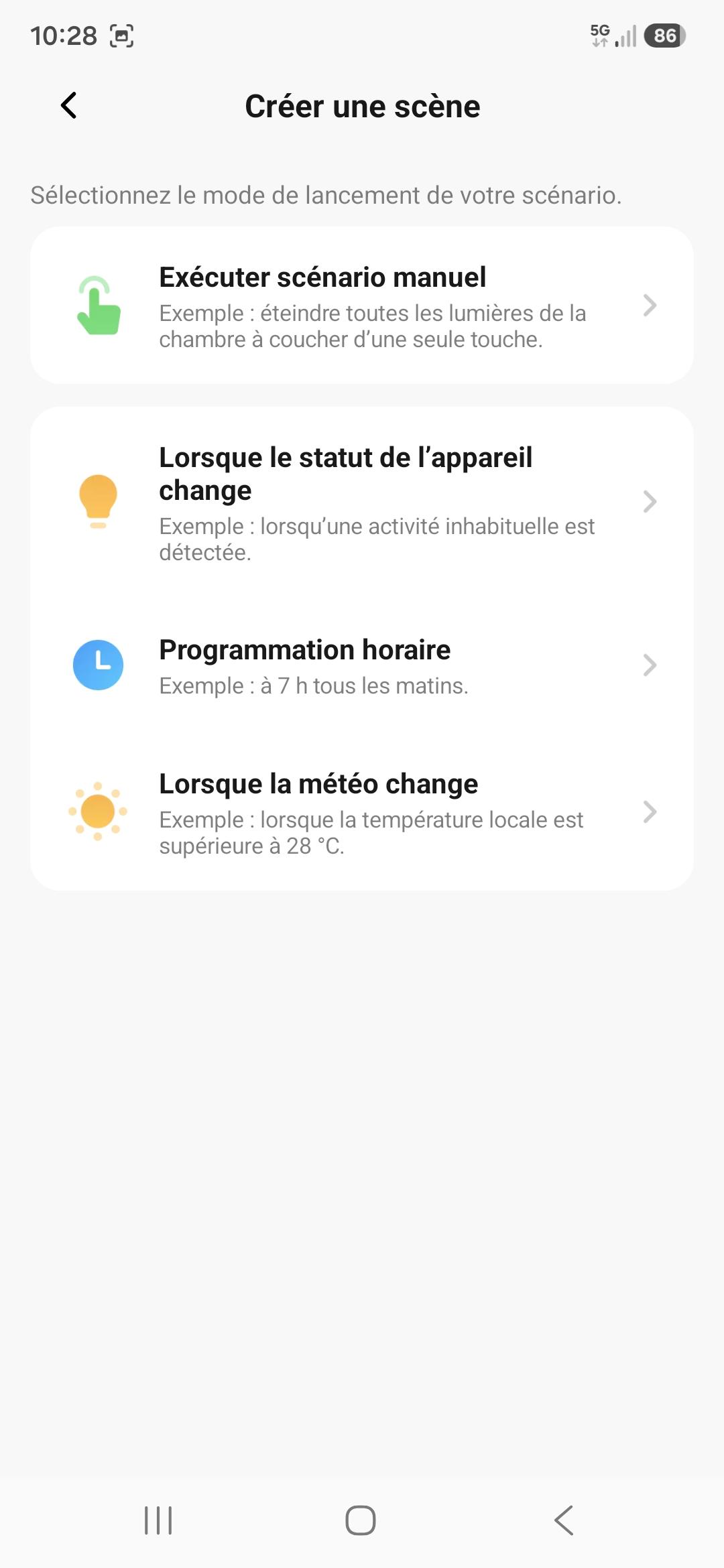
4 - Appuyer sur le "+" en face de "Alors" afin de sélectionner la tâche désirée :
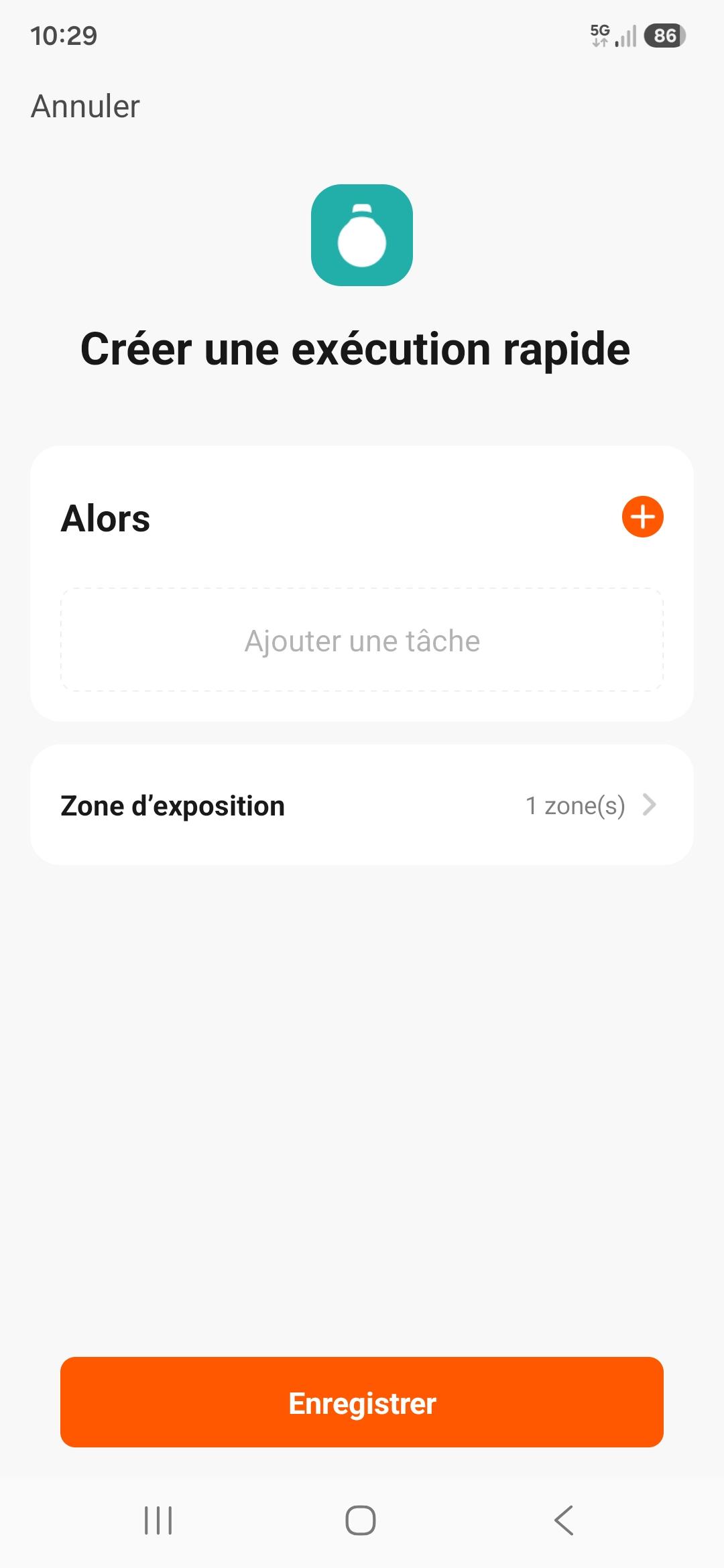
5 - Puis sélectionner "Contrôler un seul appareil" (dans notre cas) :
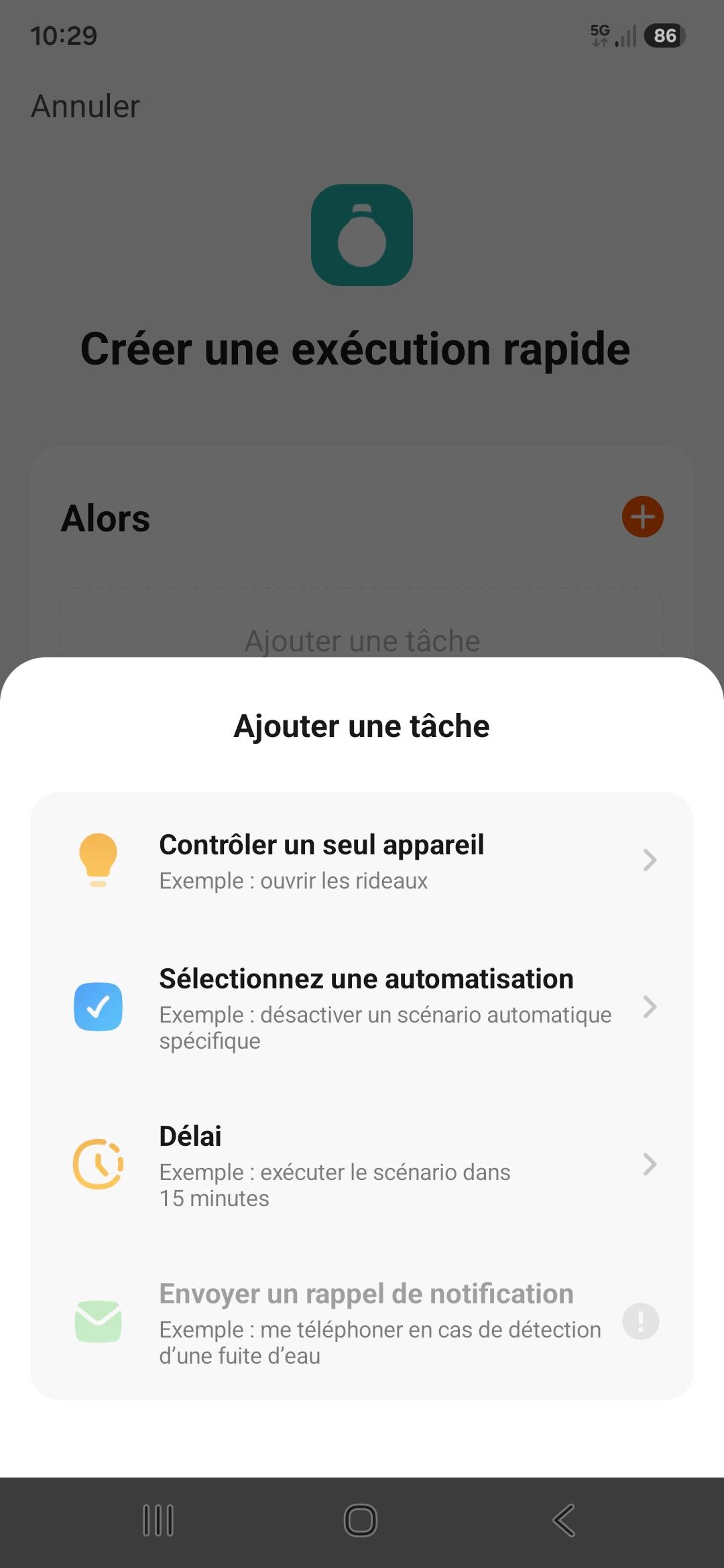
7 - Sélectionner l'unité concernée pour l'utilisation de ce changement de statut (pour notre part, il s'agit de la "Salle Tech" :
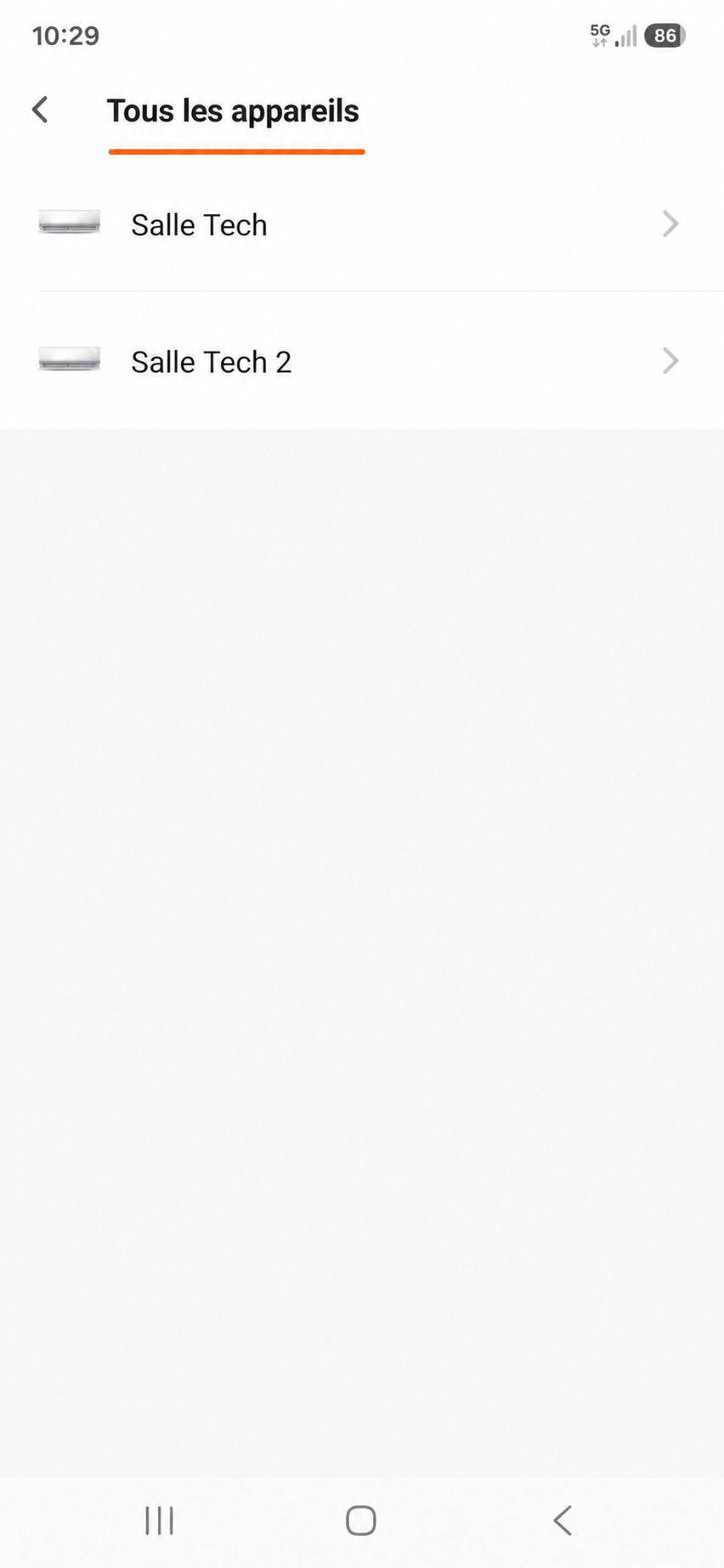
6 - Dans mon exemple, nous allons demander à l'unité de passer en "Statut" "ON" :
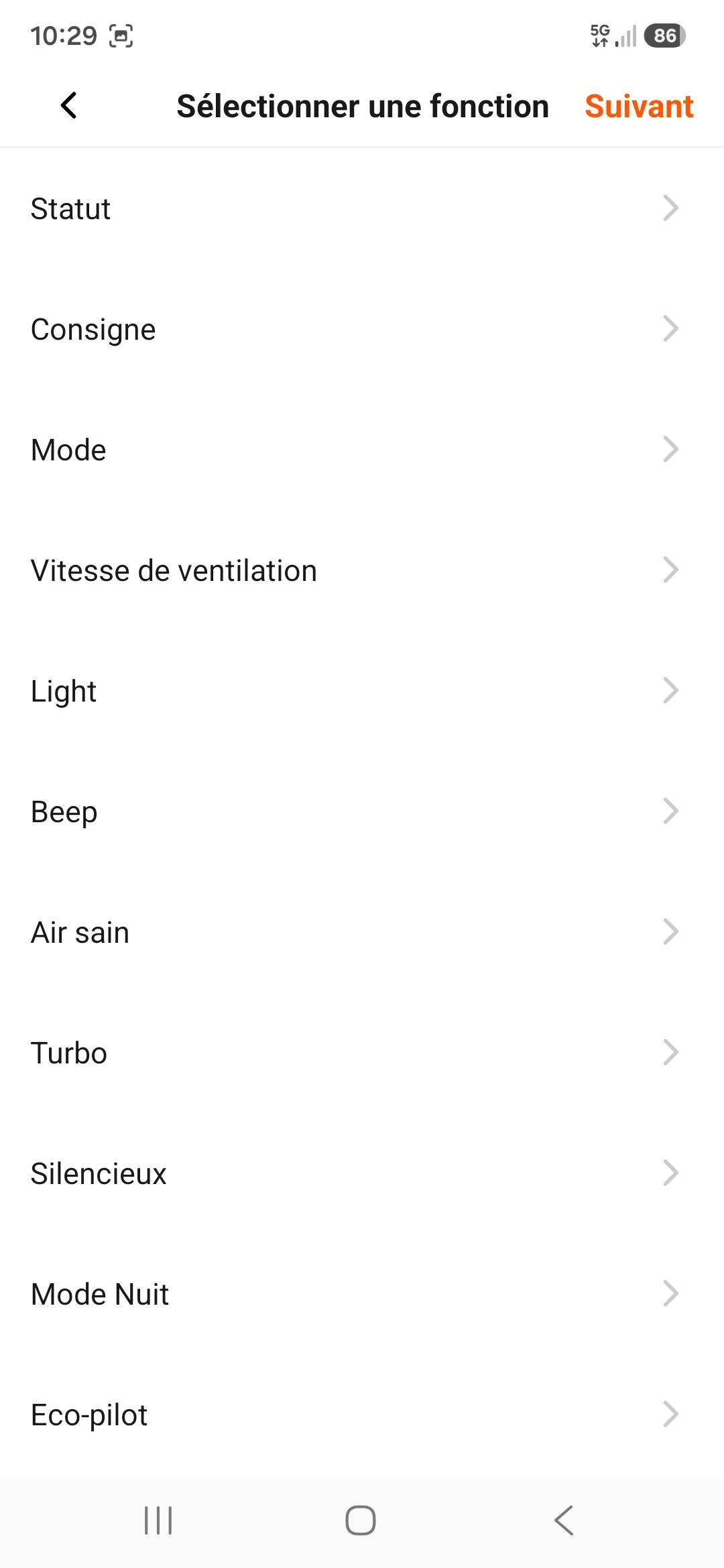
8 - Une fois le "Statut ON" sélectionné, valider en appuyant sur "Suivant" en haut à droite :
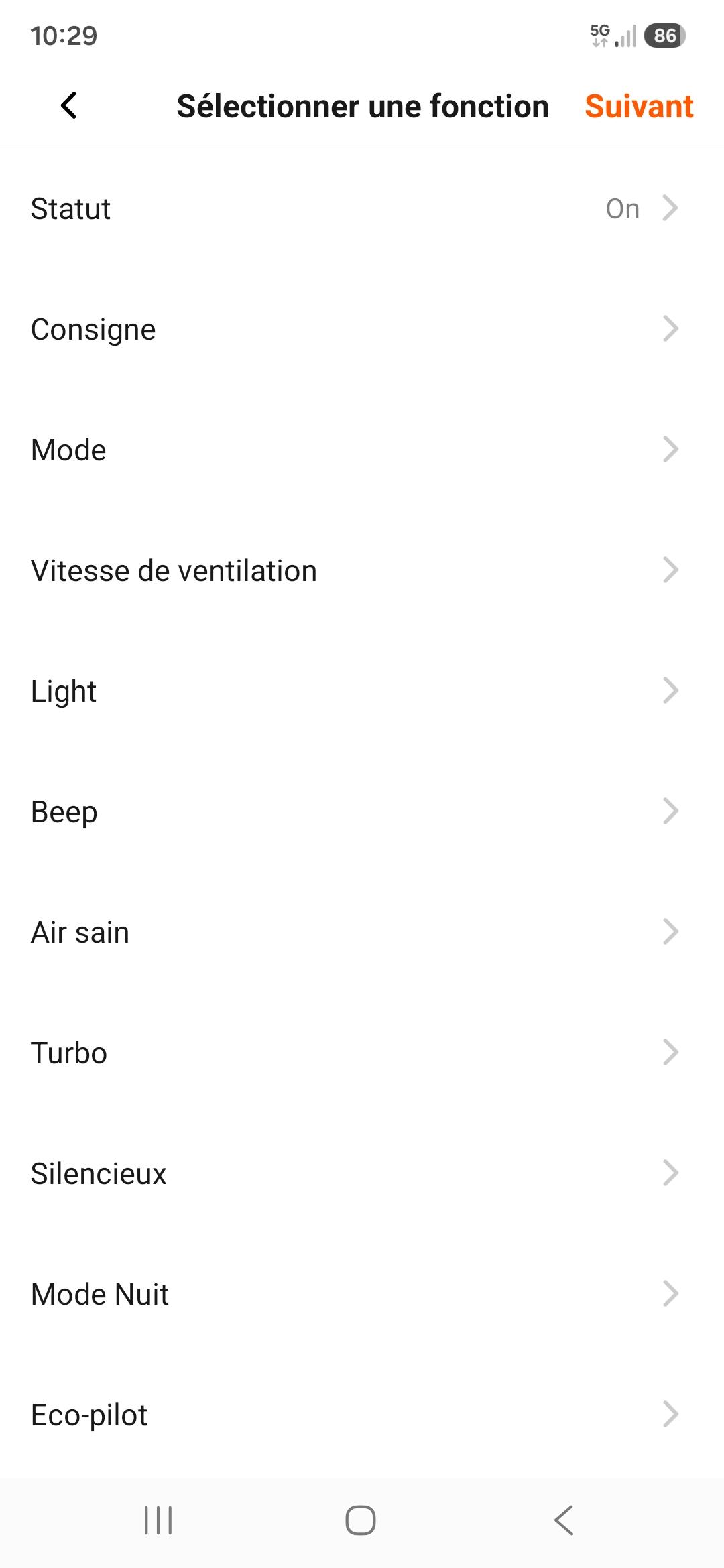
9 - Indiquez ici le nom de la scène/action qui va déclencher l'appui sur ce bouton :
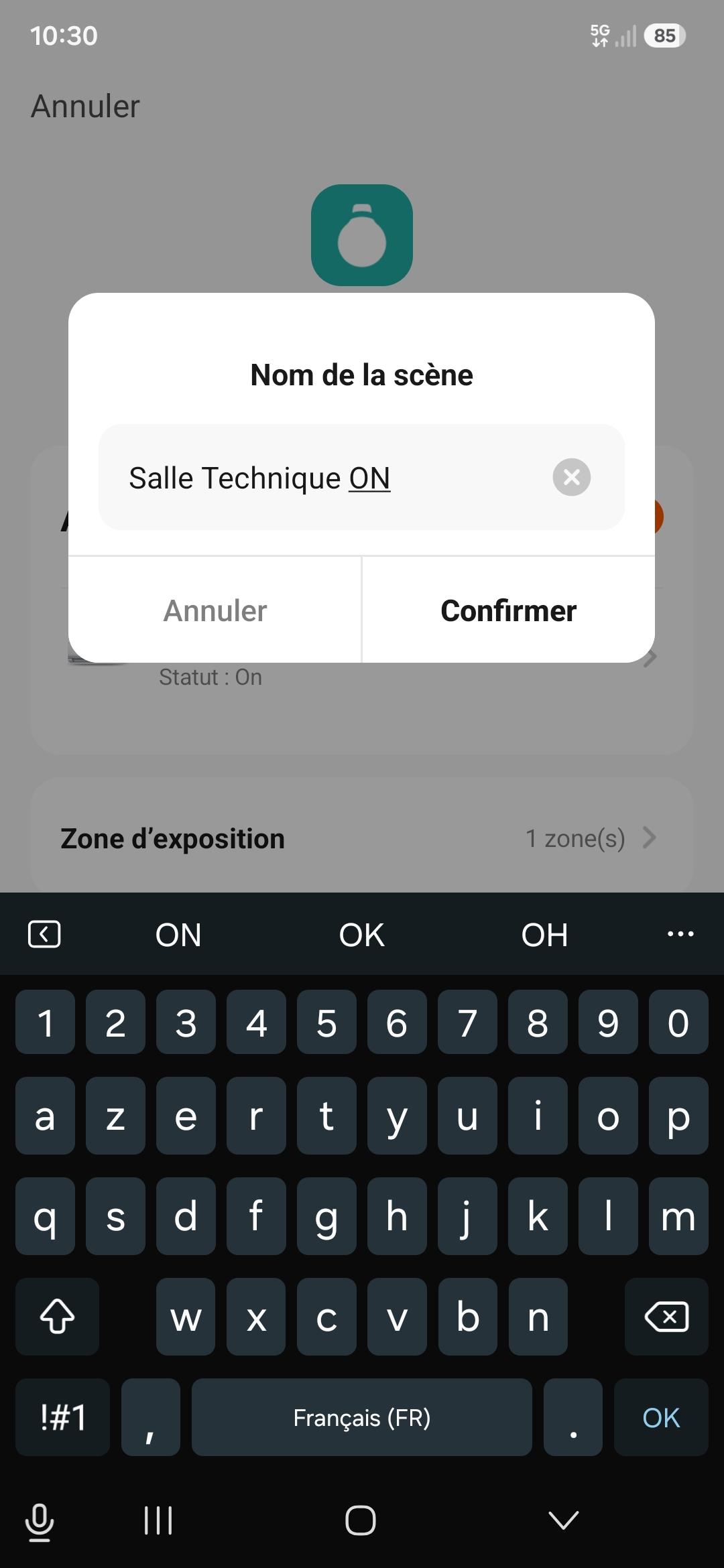
10 - Une fois validé, votre "Scénario manuel" apparaît :
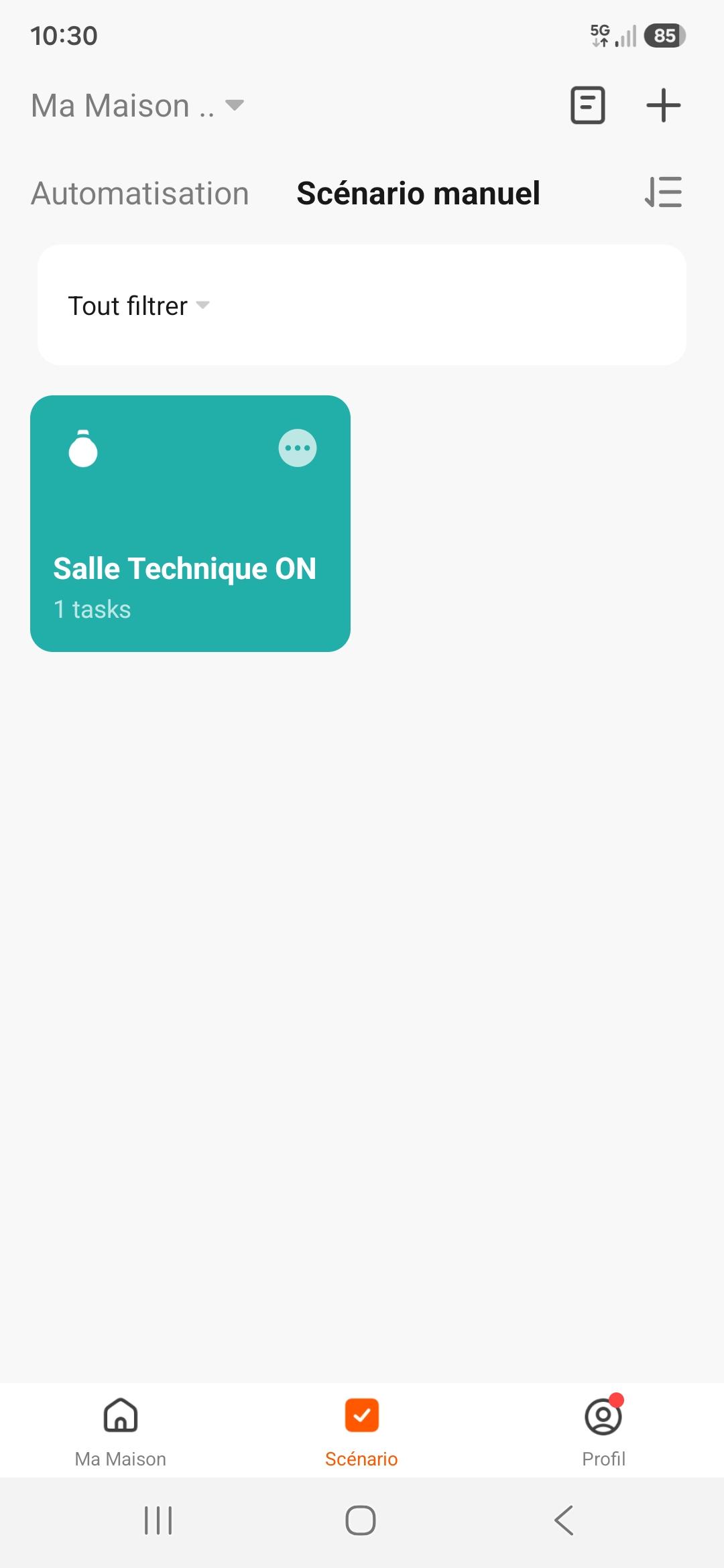
11 - Maintenant, il faut ajouter un "Scénario automatique" qui se déclenchera à l'aide du scénario manuel créé au dessus. Appuyer sur le petit bouton "+" en haut à droite puis "Créer une scène":
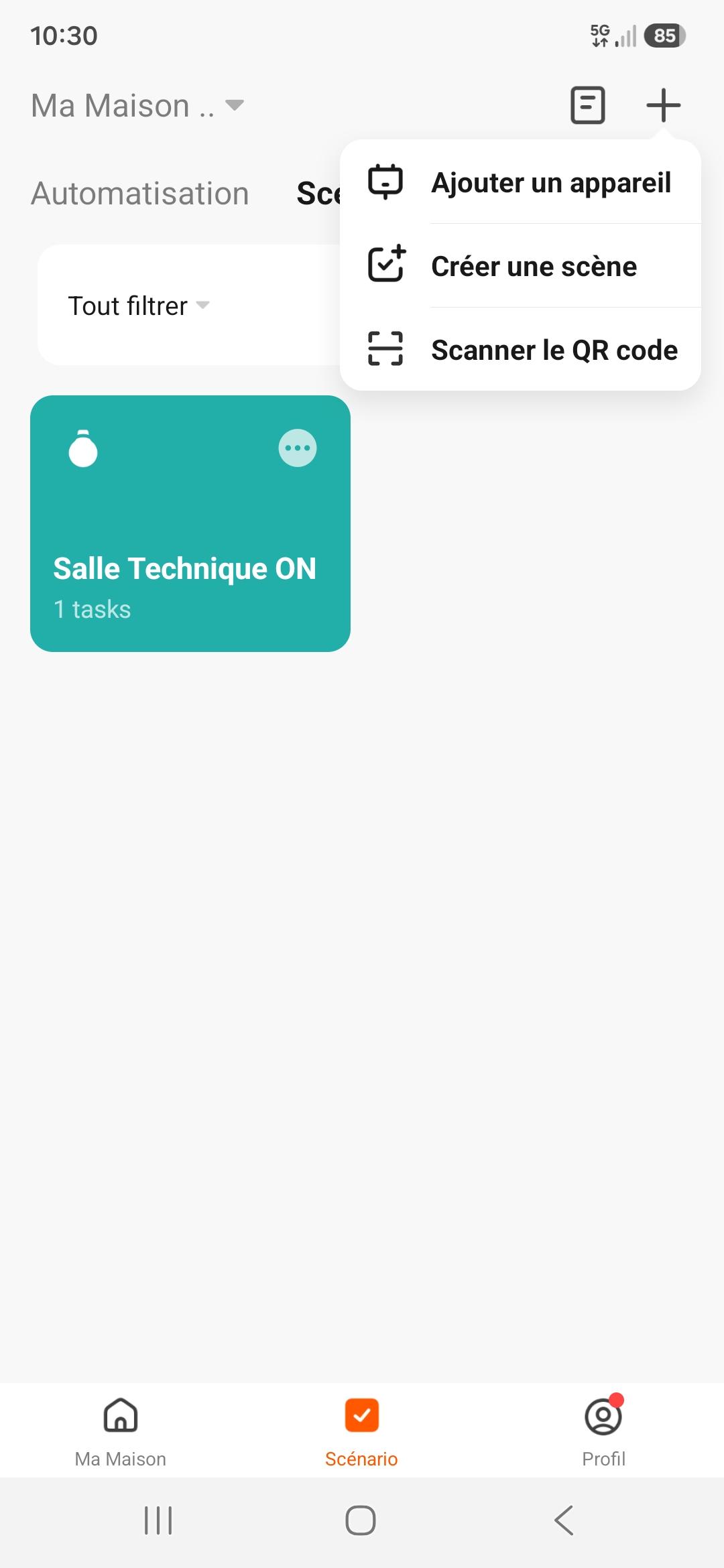
12 - Sélectionner l'unité intérieure qui changera d'état ("Salle Tech" dans notre cas), nous pourrons indiquer l'impact de ce changement sur les autres unités que nous sélectionnerons après :
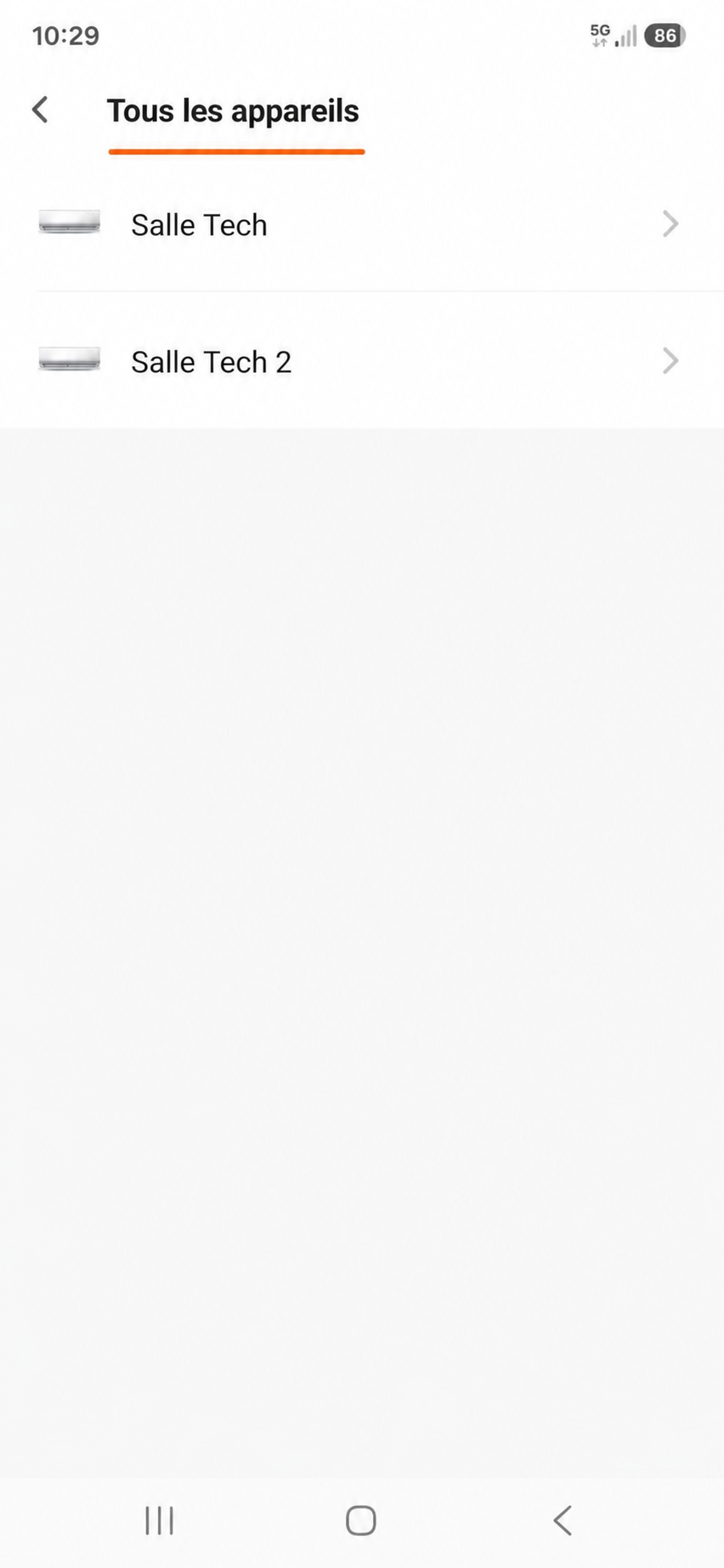
13 - Sélectionner maintenant "Statut", puis "On", vous arrivez alors sur cette page :
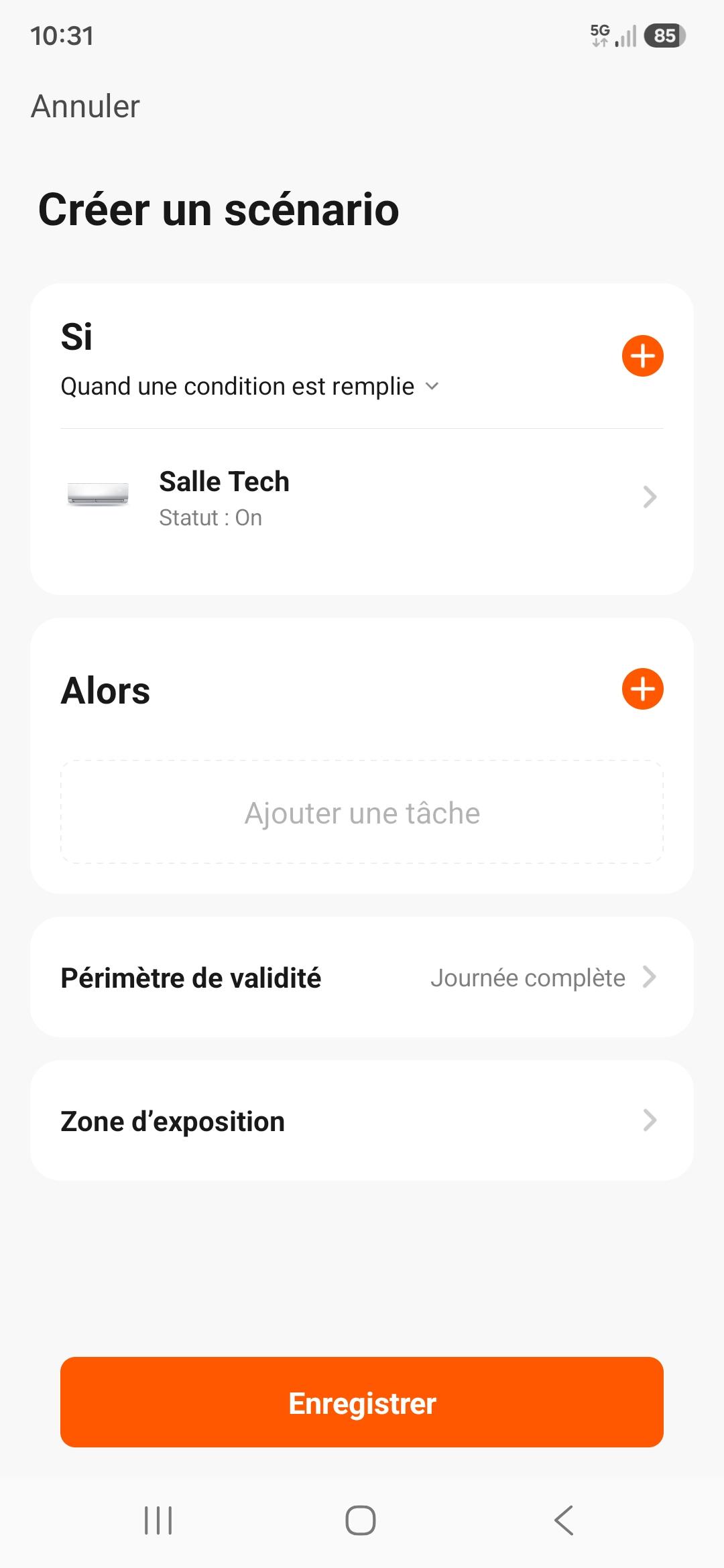
14 - On constate maintenant que "Si -> Salle Tech -> On" il faut maintenant configurer le "Alors" en appuyant sur le "+" en face (nous pouvons rajouter plusieurs unités intérieures qui réagiront à cette règle de façon différente si désiré) :
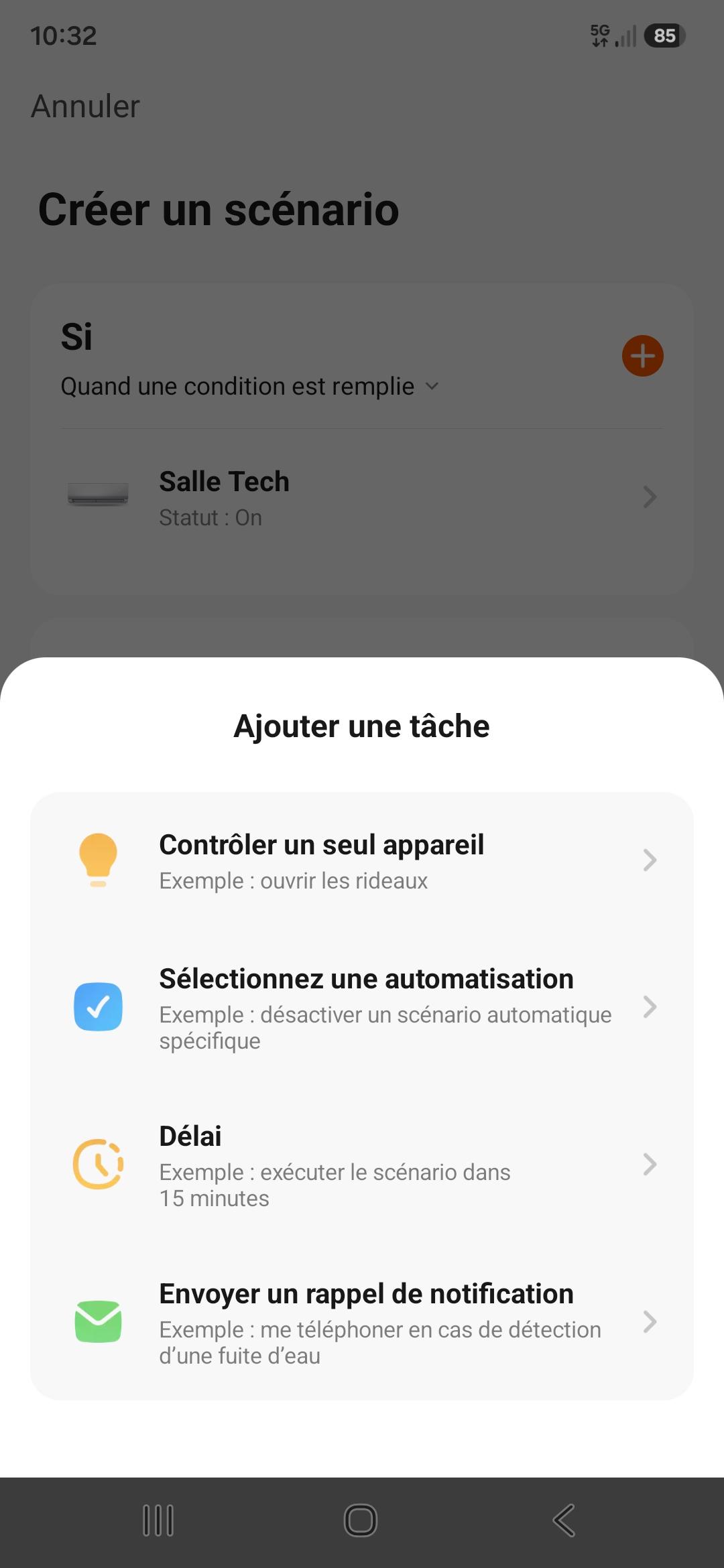
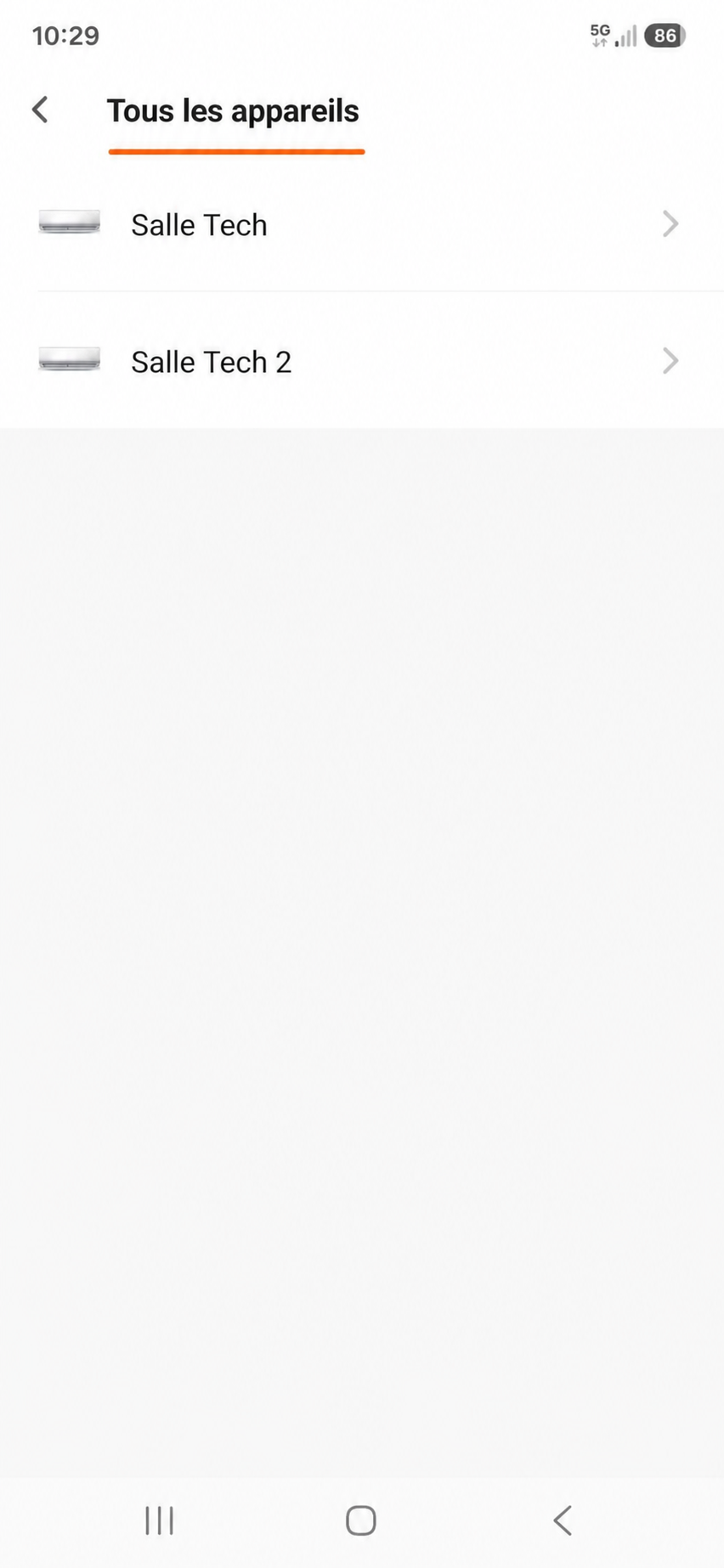
15 - Sélectionner "Contrôler un seul appareil" puis "Salle Tech 2" :
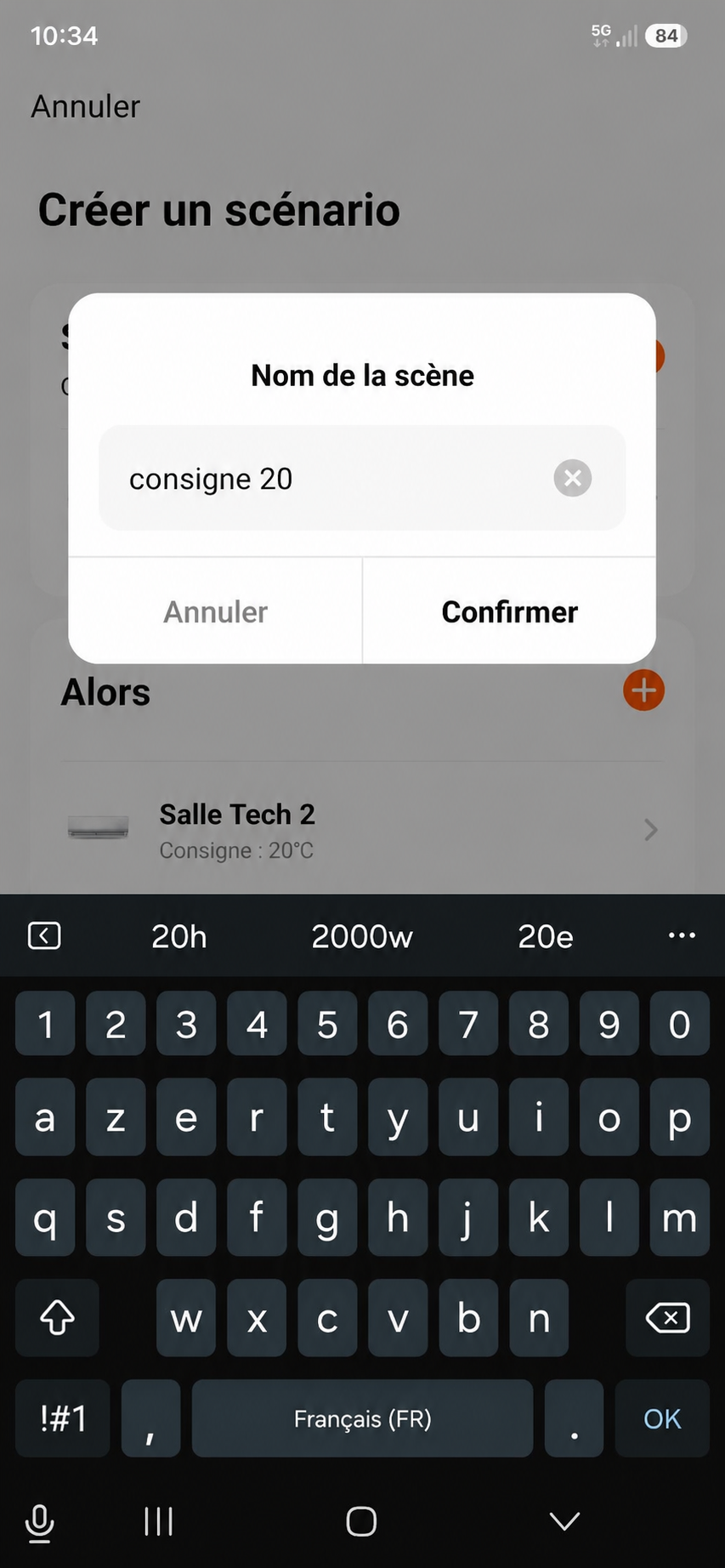
17 - Nous allons modifier la consigne de température qui aura pour effet qu'au moment ou l'unité "Salle Tech" ce met en marche, l'unité "Salle Tech 2" passe alors à 20°C de consigne
(Si -> Salle Tech -> ON = Alors -> Salle Tech 2 -> Consigne à 20°C):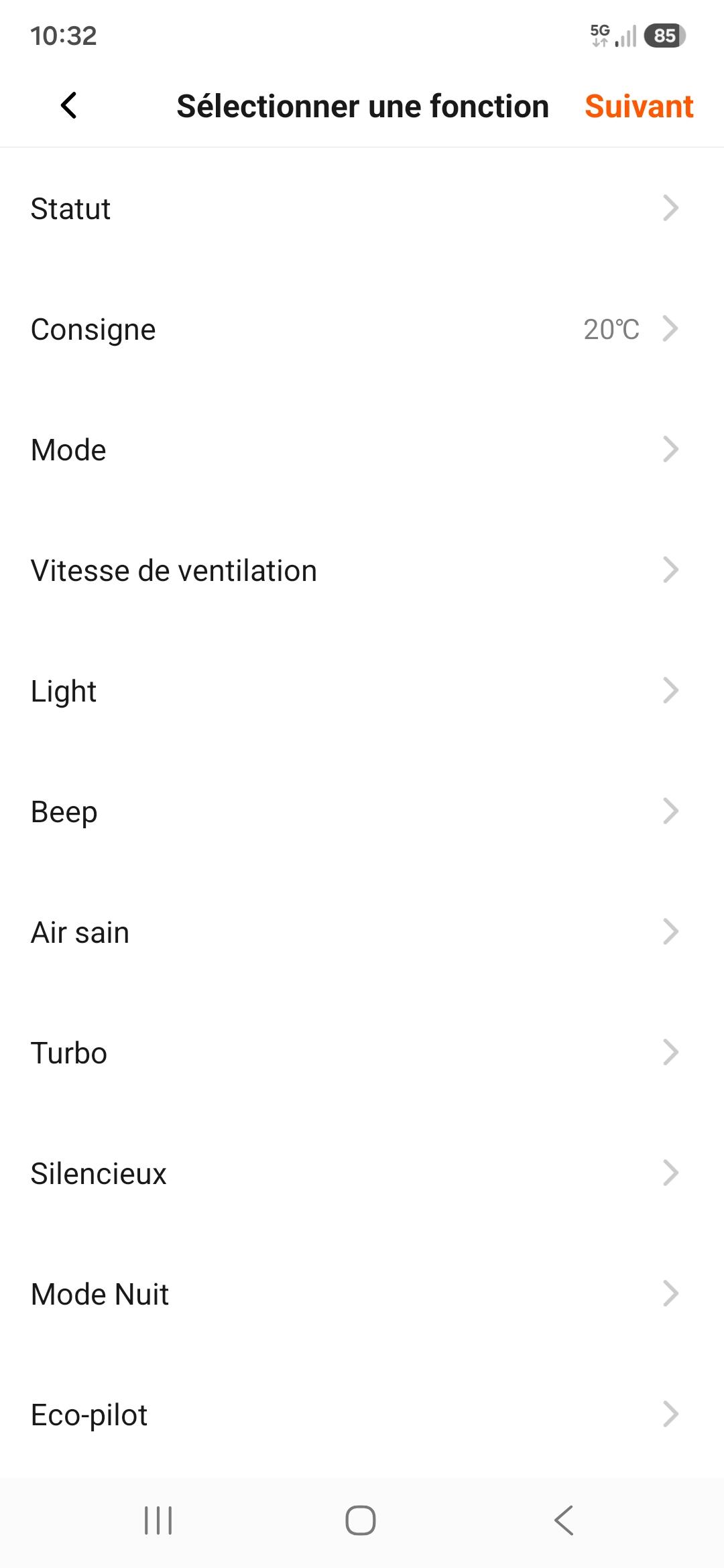
18 - Validé et entrer le nom de la scéne/action qui sera réalisé :
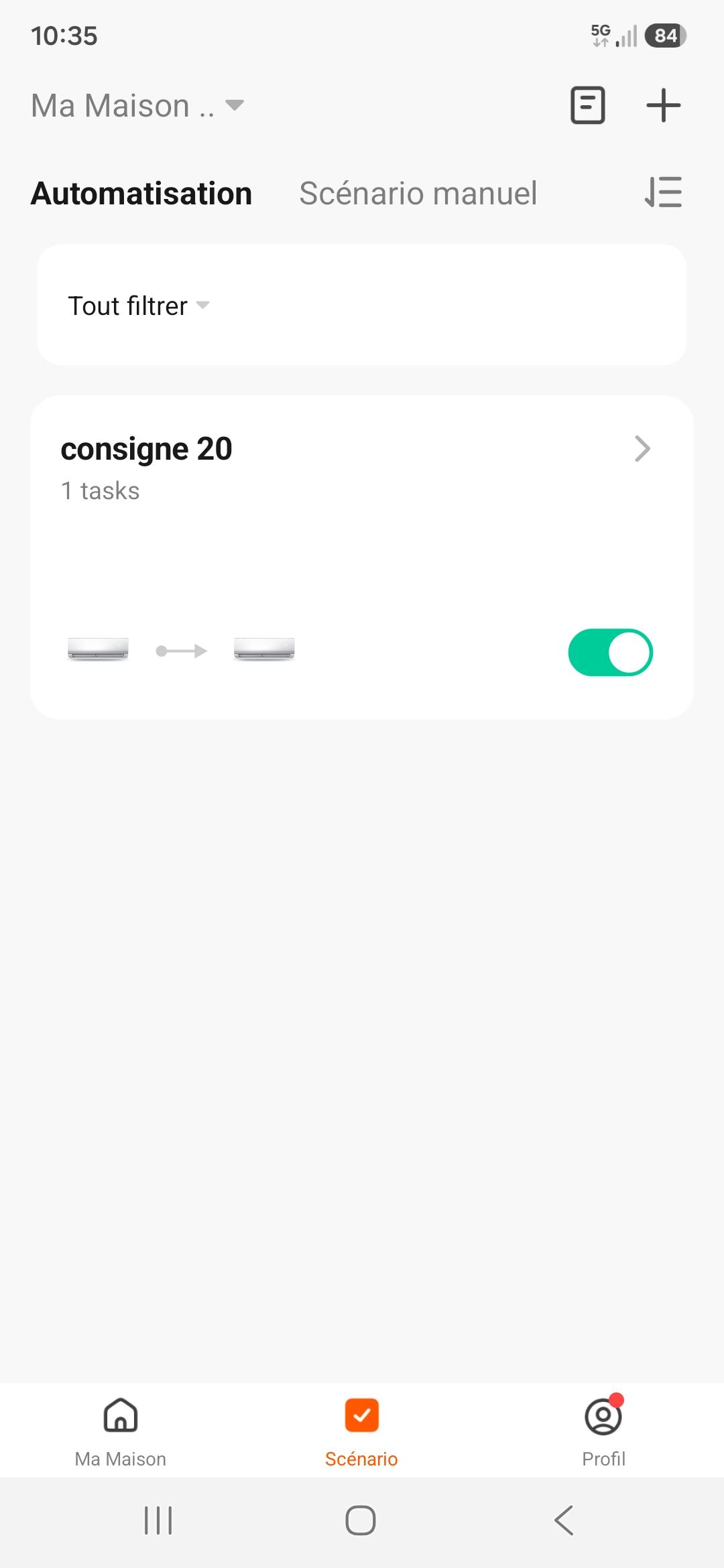
19 - Mon scénario automatique est donc créer et actif (coche verte) :
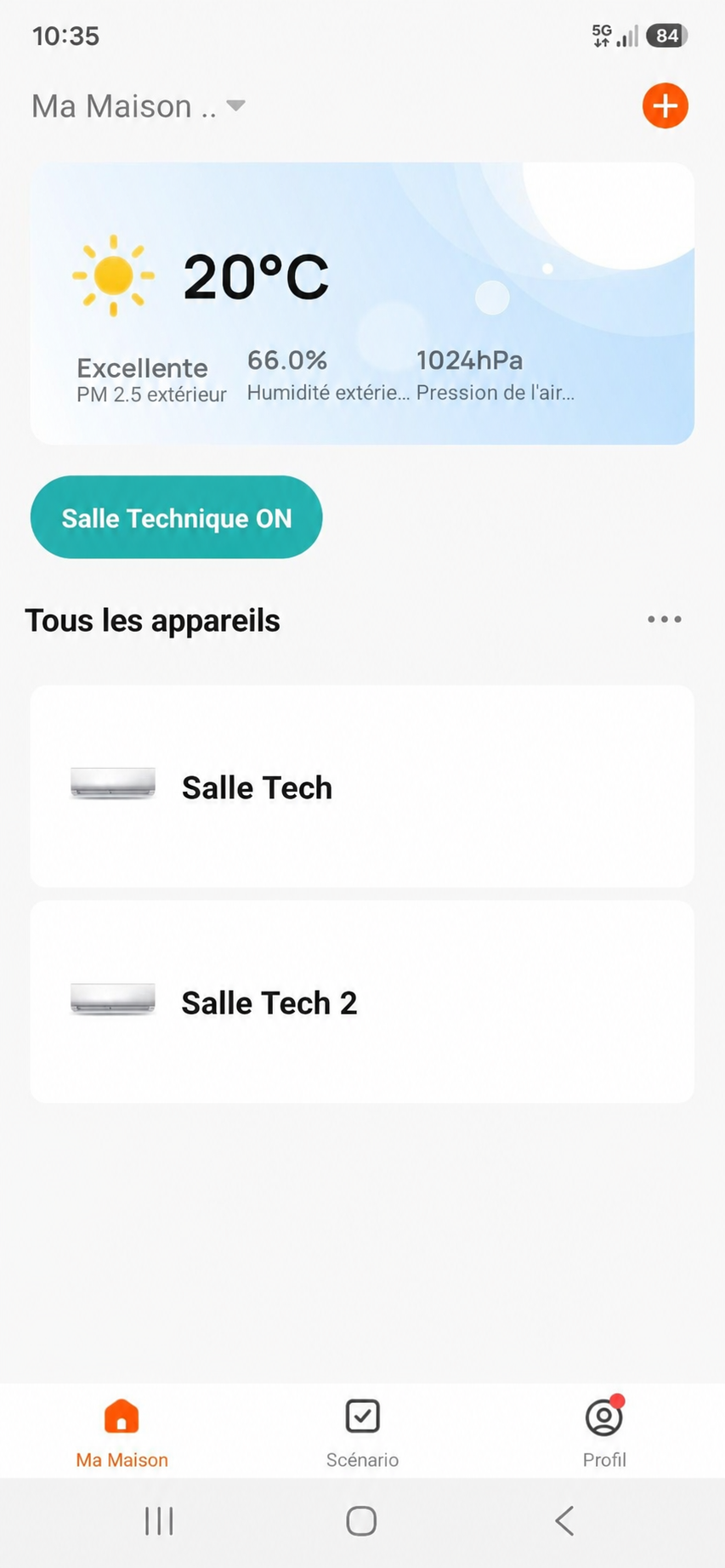
20 - Sur ma page d'accueil nous retrouvons alors mon scénario manuel qui me permet de mettre en marche l'unité "Salle Tech" qui activera mon scénario automatique et passera "Salle Tech 2" à 20°C de consigne :
Ce qu'il faut retenir de l'application Intelligent Air, malgré son absence de gestion par pièce, l'application est extrêmement modulable et vous permet de créer des scénarios en fonction de vos besoins et de vos envies.
Il ne vous reste plus qu'à explorer le champ des possibles de cette application et de créer les scénarios les plus adaptés à vos désirs.
Je vous remercie pour votre confiance.
Belle journée,
Marceau
Vous devez vous connecter pour laisser un commentaire.
Commentaires
1 commentaire